로그인 화면 하단 오른쪽 옆의 전원버튼 클릭 --> 다시시작 + 왼쪽 shift 키 누른상태 에서 클릭
로그인 화면 하단 오른쪽 옆의 전원버튼 클릭 --> 다시시작 + 왼쪽 shift 키 누른상태 에서 클릭
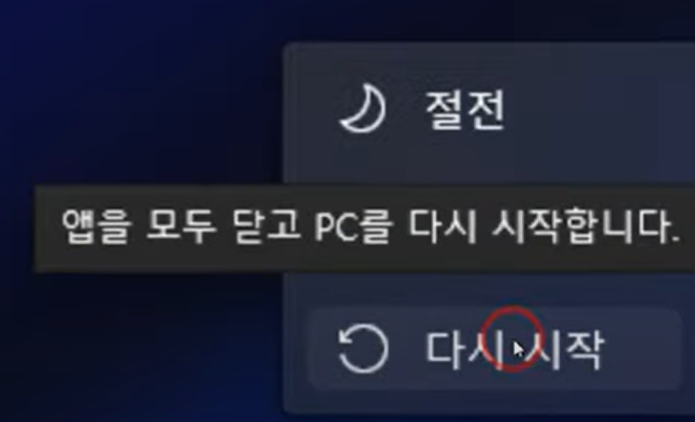
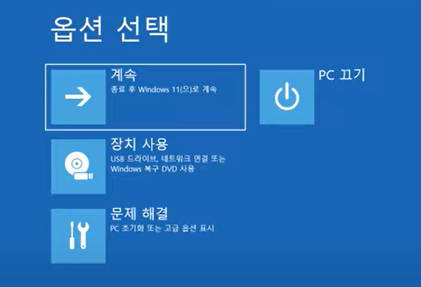
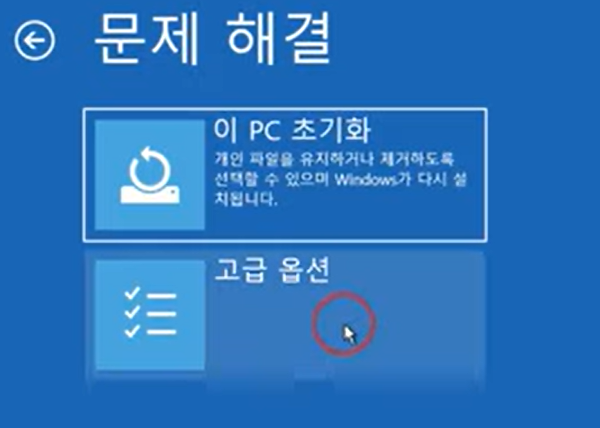
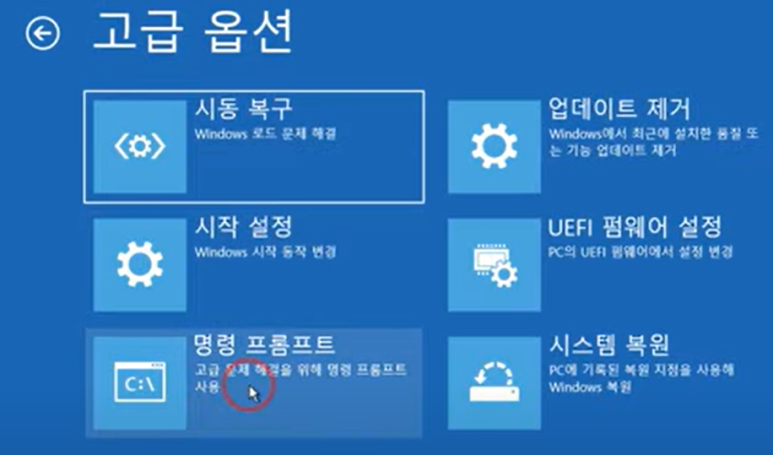
컴퓨커 다시시작 진행 ~~~~화면 바뀌면 문제해결 클릭 --> 고급옵션 클릭 --> 명령프롬프트 클릭
컴퓨커 다시시작 진행 ~~~~
화면 바뀌면
문제해결 클릭 --> 고급옵션 클릭 --> 명령프롬프트 클릭
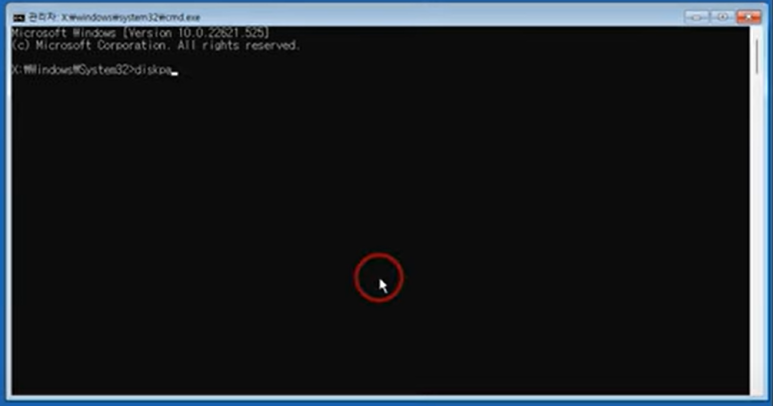
프롬프트화면에 " diskpart " 입력후 엔터
프롬프트화면에 " diskpart " 입력후 엔터
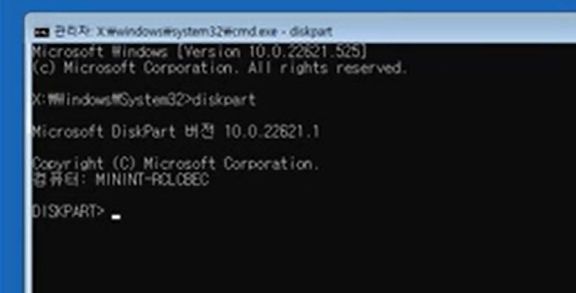
list volume 입력 후 엔터
list volume 입력 후 엔터
윈도우 설치된 디스크 확인 후 " exit " 입력후 엔터
윈도우 설치된 디스크 확인 후 " exit " 입력후 엔터
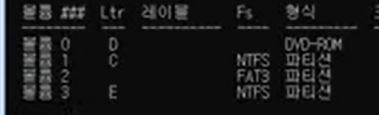
윈도우 설치된 드라이브 확인 방법..." c: " 입력 엔터" c:\dir " 엔터 , 디렉터리 목록에 windows 있는지 확인..같은방법으로 다른 드라이브도 확인 보통은 c 드라이브 임.." C:\>copy c:\Windows\system32\utilman.exe c:\windows\system32\utilman.bak " 입력 엔터
윈도우 설치된 드라이브 확인 방법...
" c: " 입력 엔터
" c:\dir " 엔터 ,
디렉터리 목록에 windows 있는지 확인..같은방법으로 다른 드라이브도 확인 보통은 c 드라이브 임..
" C:\>copy c:\Windows\system32\utilman.exe c:\windows\system32\utilman.bak " 입력 엔터

" C:\>copy c:\Windows\system32\cmd.exe c:\windows\system32\utilman.exe " 입력 엔터
" C:\>copy c:\Windows\system32\cmd.exe c:\windows\system32\utilman.exe " 입력 엔터

프롬프트 창 종료
프롬프트 창 종료
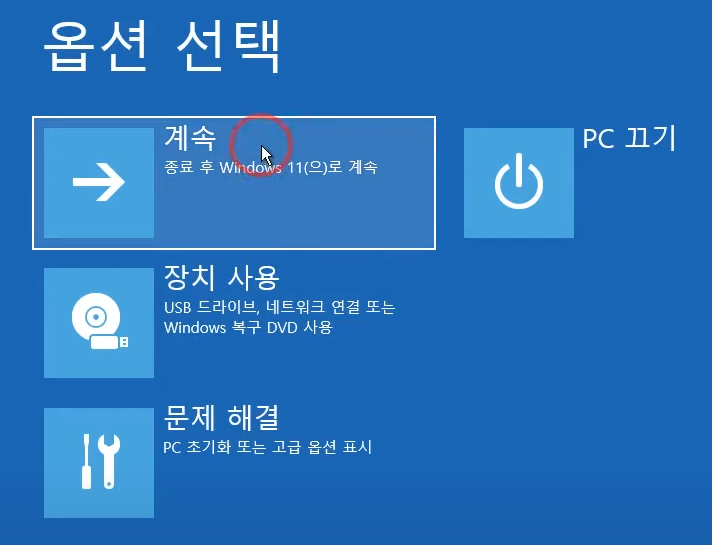
계속 클릭 재부팅 ~~~ 진행
계속 클릭 재부팅 ~~~ 진행
로그인창에 접근성 클릭
로그인창에 접근성 클릭

프롬프트 창에 " net user " 입력 엔터사용자 계정 확인." net user [계정이름] [새비밀번호] " 입력후 엔터
프롬프트 창에 " net user " 입력 엔터
사용자 계정 확인.
" net user [계정이름] [새비밀번호] " 입력후 엔터

새 비밀번호 입력 하면 로그인 진행됨....세줄요약 윈도우가 설치된 드라이브 확인utilman.bak 화일 생성 후 utilman.exe 를 cmd.exe 로 덮어쓰기계정 비밀번호 변경#윈도우비밀번호분실 #윈도우10비밀번호분실
새 비밀번호 입력 하면 로그인 진행됨....
세줄요약
윈도우가 설치된 드라이브 확인
utilman.bak 화일 생성 후
utilman.exe 를 cmd.exe 로 덮어쓰기
계정 비밀번호 변경
원문: 네이버 블로그 한강 (hangang_z) · 2025-03-04 최초 게시